
设置个人主页
设置成感兴趣的空间
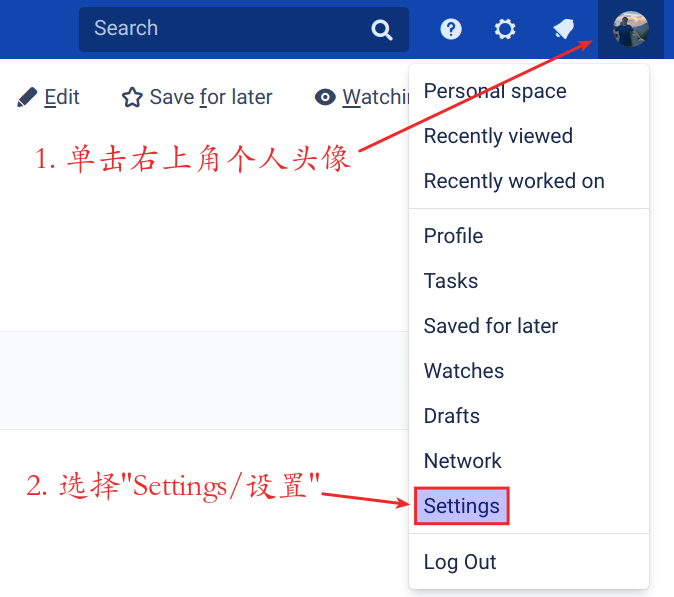
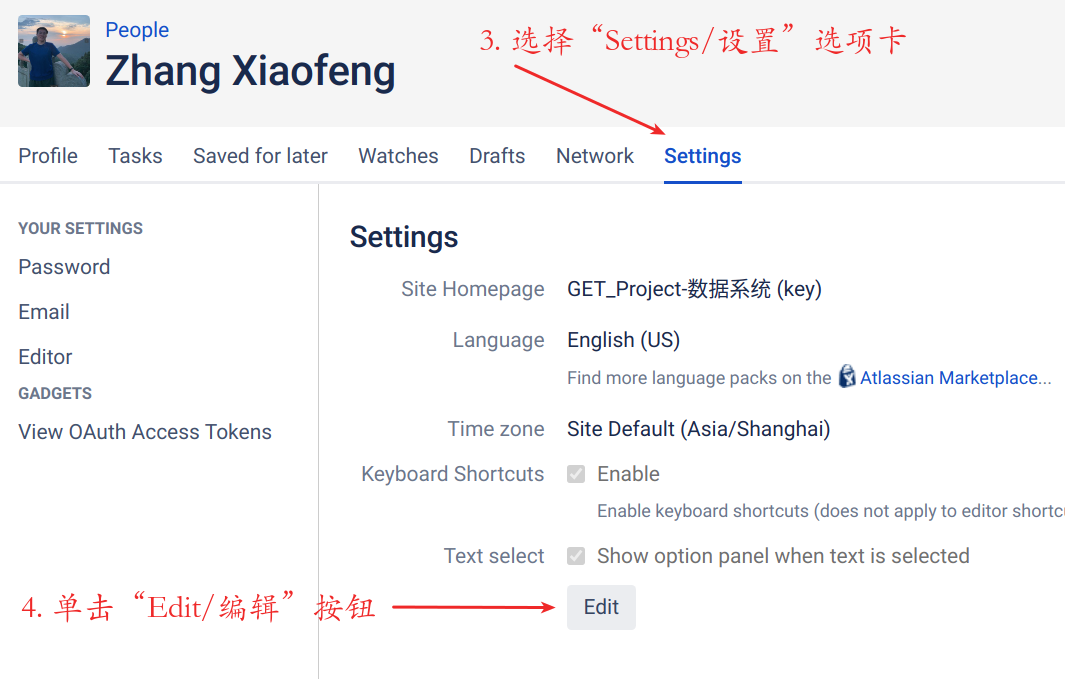
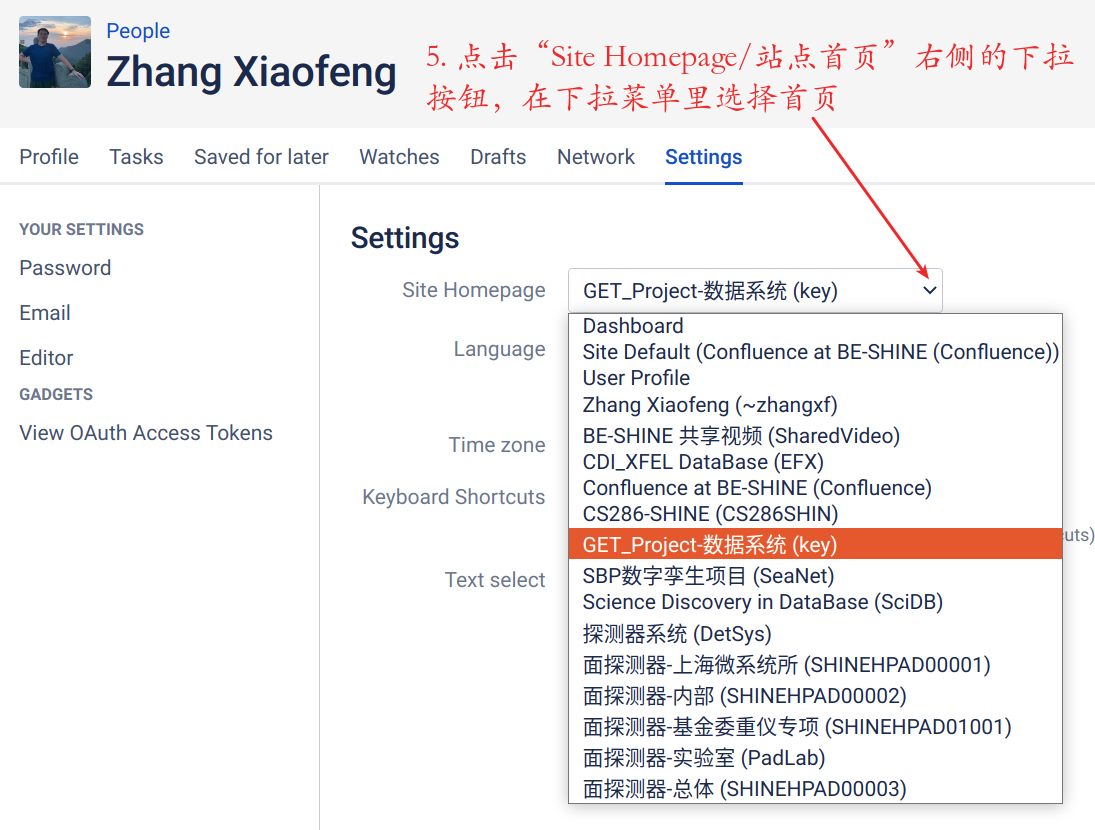
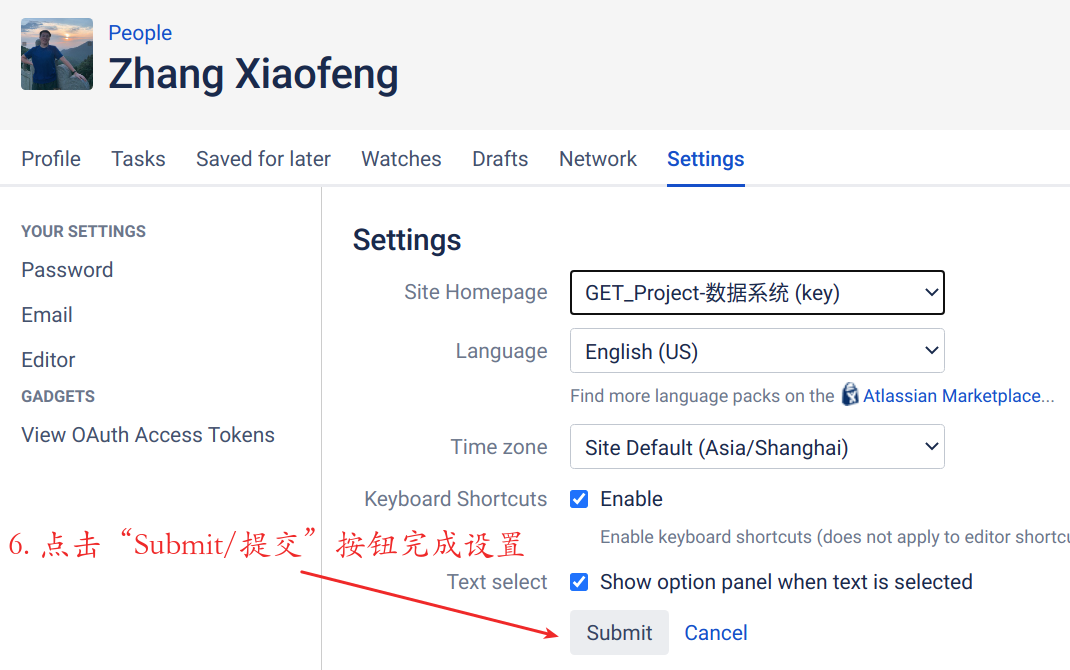
设置个人主页后,每次登录或者单击左上角的 就会自动跳转到该主页上,是一个十分有用的功能。Confluence支持将某个空间的首页设置成个人主页,步骤如下:
| 1 | 单击右上角个人头像 |
|
|---|---|---|
| 2 | 选择“Settings/设置” | |
| 3 | 选择“Settings/设置”选项卡 |
|
| 4 | 单击“Edit/编辑”按钮 | |
| 5 | 点击“Site Homepage/站点首页”右侧的下拉 按钮,在下拉菜单里选择空间名称 |
|
| 6 | 点击“Submit/提交”按钮完成设置 |
|
设置成个人的Dashboard
步骤与“设置成感兴趣的空间”相似,不同之处是在第5步在下拉菜单里选择"Dashboard",这样每次登录Confluence或者点击左上角的"Confluence CTS"可以直接跳转到自己的Dashboard页面,该页面上会按顺序显示你最近编辑过的页面,更重要的是会列出编辑后未发布的页面(UNPUBLISHED CHANGES)以及新建却未发布的页面(DRFAT),如下图所示,当然,也可以单击右上角个人头像,选择"Recently worked on"打开这个页面。

应用导航
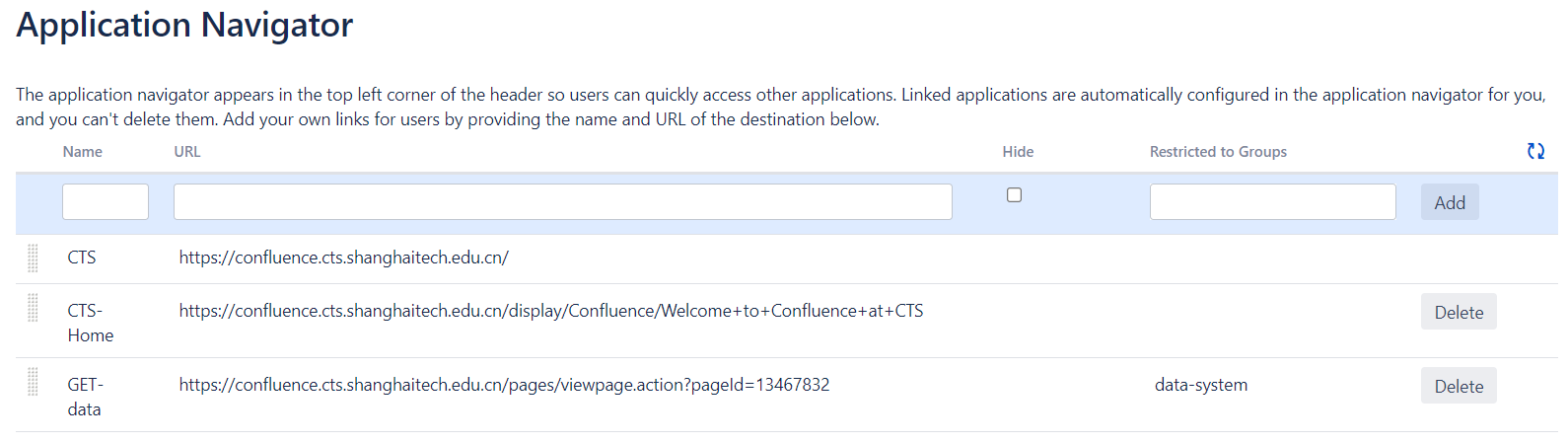
通过设置应用导航,在左上角的九宫格 里可以快速跳转到预先定义好的页面。其中系统 已内置了以CTS命名的导航,功能是跳转到用户自定义的主页(用户没有定义的话就跳转到网站首页),即与点击左上角的有相同的作用。
定义应用导航需要管理员权限,定义过程如下图所示。用户需要提供Name,URL和需要限定的群组等信息,如果不限定群组,则默认对包含匿名用户在内的所有用户可见。用户可以发邮件至yinyr@shanghaitech.edu.cn或者zhangxf2@shangshaitech.edu.cn请求创建新的导航,也可以直接在本页面评论区提出请求(管理员不一定能及时看到)。
 页面浮动目录
创建页面浮动目录后,如果网页上的内容设置了标题级数,页面发布后右侧上方会显示出浮动目录,对于页面上内容比较多的时候,该功能十分有用。设置方法参见Confluence技巧总结。
注意:该项设置是对整个空间内的所有页面起作用,所以需要系统管理员或者空间管理员进行设置。
添加页面树结构
每一个页面下面,如果子页面过多,可以在该页面下面添加子页面树结构,支持显示子页面摘要并直接跳转到相应的子页面,方便查看该页面下面的所有子页面,生成的子页面树效果如下所示:

页面树里,各子页面名称右边“—”后面的内容是页面的摘要,添加方法:Insert more content → More macro,在弹出窗口中搜索"Excerpt",点击确定即可添加摘要。用户可以选择隐藏摘要,这样的话摘要只在页面树结构中出现,不在页面中显示。关于子页面树的生成方式及详细配置,请参阅Page Tree Macro.
Overview
Content Tools